Kategoriarkiv: Computertips

Hvordan man sender filer til en ven via bittorrent

Jeg har tit tænkt på, om man da ikke kunne sende en eller flere filer via bittorrent-protokollen til en bekendt, uden at lægge den op på en tracker eller lign. og uden at have en filserver (ftp) kørende, og uden at benytte langsomme instant messaging-programmer, der tilmed ikke kan resume, hvis en overførsel går skævt.

Bittorrent er jo for søren lavet til at sende filer med. Det var der også en anden der havde tænkt, og han har været så flink at lave en tutorial omkring det. Se videoen her: http://www.korokithakis.net/files/upload.html

Kilde: http://www.korokithakis.net/tutorials/bittorrent

Hvordan man beskytter et MS Office Excel regneark med adgangskode

Her er et hurtigt tip:

Microsoft Office Excel 2007 (og tidligere) har mange måder beskytte en projektmappe på, på flere niveauer.

Både hele projektmappen, enkelte ark og enkelte celler kan beskyttes mod redigering med en adgangskode.

Jeg havde dog brug for, at kunne begrænse selve projektmappen mod overhovedet at blive vist.

Jeg fandt svaret, efter længere tids forgæves søgning på office.microsoft.com, på kandu.dk. Se kilde nederst.

  1. Vælg Gem Som i menuen Filer (Office-knappen i 2007)
  2. Klik på menuen Funktioner og vælg Generelle indstillinger i dialogboksen Gem som
  3. Her har du to valgmuligheder:
    1. Angiv en adgangskode til åbning hvis du kun vil tillade dette for brugere der har adgangskoden
    2. Angiv en adgangskode for redigering hvis du vil tillade alle brugere at åbne mappen skrivebeskyttet, og brugere der har adgangskoden at redigere
  4. Klik på OK
  5. Klik på Gem
  6. Klik på Ja for at erstatte den eksisterende projektmappe, hvis du bliver bedt om det

Luk projektmappen og åben den igen. Nu bliver du præsenteret for et adgangskodefelt, hvis du skal have adgang til projektmappen.

Husk: Hvis du glemmer adgangskoden kan den IKKE genoprettes og projektmappen er tabt!

Kilde: Henrikdj på http://www.kandu.dk/Spg98536.aspx

Der er også flere andre forslag til at beskytte sin projektmappe, ark og celler.

Dette indlæg vil blive uddybet med alle muligheder, engang hvis jeg får tid :)

Hvordan man får Vista til ikke at bruge alt harddiskpladsen

Jeg har længe haft min Vista under mistanke for at bruge en masse plads. Jeg har en 300 GB disk i min lille fine bærbare, men den frie plads var nu så trang, at det gav problemer. Jeg undersøgte det lidt, og umiddelbart fyldte alle filer på c:-drevet ikke mere end ca. 40 GB – dvs. Vista, programmer og alle mine personlige filer.

Hvor fanden var resten så blevet af?

Læs resten

How to move a WP site with WPML the right way

(Dette indlæg bliver oversat til dansk på et tidspunkt)

Really quick: I got quite some problems moving my new site I built for a client from my development platform to the production server. This meant changing both server, database and domain name in files and database tables.

After some (read: a lot) trial and error (a lot of errors) I believe I got it covered now.

Læs resten

Bug i Microsoft Office Word 2007

Jeg har umiddelbart fundet mig en lille fejl i Office Word 2007:

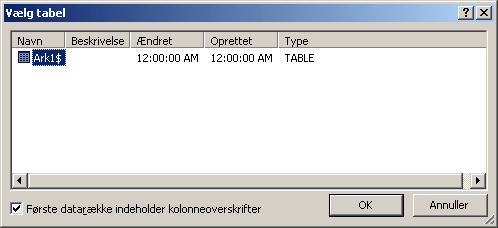
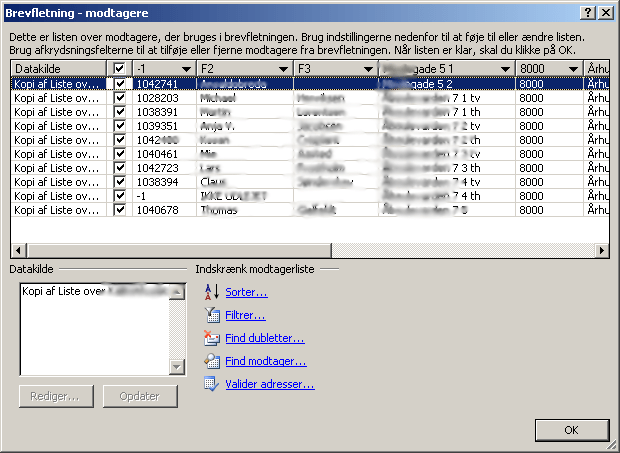
Når man vil lave brevfletning og vælger et Excel-projektmappe (97-2003-format) som liste kan man, når man åbner kildefilen og skal vælge hvilket ark i projektmappen (ja det hedder det faktisk) listen skal findes fra, vælge hvorvidt der er kolonneoverskrifter i regnearket eller ej.

Dette virker dog ikke rigtigt til at have en virkning, om man markerer feltet eller ej – øverste række bliver altid valgt som kolonneoverskrifter.

Det betyder, at hvis der ikke er kolonneoverskrifter i regnearket, mister man den øverste række.

For at omgå fejlen, må man indsætte en række i regnearket og evt. skrive kolonneoverskrifter for alle kolonnerne.

Fejlen bliver meldt til Microsoft så snart jeg finder tid til det – og kan finde formularen på deres gigantiske hjemmeside! Hvis nogen ved hvor jeg skal melde den slags feedback, må du endelig gerne skrive en kommentar.


Hvordan man sletter alle tabeller med et bestemt prefix

Jeg har søgt høj og lav, og den bedste quick’n’dirty måde at gøre det på, er følgende:

  1. Marker og kopier alle tabeller du vil have slettet i venstre kolonne i phpMyAdmin
  2. Indsæt i Notepad
  3. Søg og erstat prefixet med prefix plus “; drop table ” foran:
    F.eks.
    1. Søg:  “wp_”
    2. Erstat: “; drop table wp_”
  4. Slet det første “;” i første række
  5. Indsæt i SQL-fanebladet på databasen og kør det

Det skulle undre mig, om ikke der er en mere “rigtig” måde at gøre det på. Kender du denne, må du meget gerne poste en kommentar.

Kilde:

http://discuss.joyent.com/viewtopic.php?id=6247

Hvordan man søger og erstatter med MySQL

Søg og erstat med MySQL:

UPDATE tabelnavn SET felt = replace(felt, “søgestreng”, “erstatningsstreng”);

Du kan ramme flere felter på en gang:

UPDATE tabelnavn SET felt = replace(felt, “søgestreng”, “erstatningsstreng”), felt2 = replace(felt2, “søgestreng2”, “erstatningsstreng2”);

Du kan også filtrere med en WHERE sætning hvis du vil:

UPDATE tabelnavn SET felt = replace(felt, “søgestreng”, “erstatningsstreng”) WHERE `title` REGEXP ‘-0’;

Kilde:

http://mybesinformatik.com/content/phpmyadmin-search-and-replace
http://www.zimmertech.com/tutorials/php/60/mysql-search-replace-phpmyadmin.php


Skabeloner i Microsoft Outlook

Jeg sad idag på arbejdet og ville indføre en ny standardtekst til når vi besvarer mails fra kunder. Det er ikke noget vi har brugt tidligere, men det har vist sig at være en god ide at få vores kunder til at ringe ind istedet for at skrive på mail, hvis de har f.eks. hastighedsproblemer eller problemer med at komme på nettet.

Når vores kunder ringer ind, kommer de nemlig igennem en standard fejlsøgningsproces, hvor vi og vores driftsafdeling får alle de informationer fra kundens computer, som der er brug for. Al denne information er ikke nemt at guide folk hen til via en mail.

Anywho, der måtte da være en måde i Outlook til at have sådanne “faste tekster”. Efter lidt googling fandt jeg svaret – naturligvis er der det, det hedder Quick Templates og er en paid addon fra Microsoft. Wtf. Umiddelbart så det ikke ud til, at der var nogen andre der var kommet med en gratis pendant til Quick Templates, men så var det jeg tænkte – man bruger da bare forskellige signaturer?

Derfor, har du nogle tekster du har brug for at skrive til folk på mail igen og igen, så kopier indholdet af din eksisterende signatur, opret en ny signatur med et godt navn, indsæt den kopierede signatur og skriv over signaturen, den standardtekst, som du vil sende ud. Voila, nu kan du skifte imellem de forskellige signaturer, når du opretter en mail.